Vinvin AI Visibility Tools : voir ce que les IA lisent sur ton site WordPress
Vinvin AI Visibility Tools, le plugin WordPress gratuit qui te montre ce que les IA lisent sur ton site et règle les robots IA un par un.
Sommaire
Aujourd’hui, on va parler d’un sujet qui intéresse de plus en plus de monde : est-ce que les assistants IA peuvent lire ton site… et ont-ils le droit de s’en servir ?
Parce que tes clients leur posent déjà leurs questions : quel prestataire choisir, qui appeler, à qui faire confiance. Et si l’assistant ne peut pas lire ton site, il ne parlera pas de toi (ou pire, il parlera de ton concurrent).
Je viens de publier un plugin WordPress gratuit pour ça : Vinvin AI Visibility Tools. Oui, encore un plugin avec un llms.txt (il y en a déjà plus de 150 dans le répertoire…). Sauf qu’ici le llms.txt n’est qu’un petit bonus : le plus utile se passe ailleurs.
Ce que fait le plugin
En gros, il fait quatre choses :
- Une liste de contrôle de ce que ton site montre aux assistants IA, avec un score sur 100 et les corrections à faire.
- Les robots IA, réglés un par un : tu choisis de laisser tel quel, d’autoriser ou de bloquer.
- Un
llms.txt(optionnel) : une petite page Markdown à la racine du site qui résume qui tu es et quelles pages comptent. - Des données d’organisation (optionnel) : un petit bloc schema.org sur la page d’accueil, si ton extension SEO n’en ajoute pas déjà.
Et surtout : il ne change rien à ton site tant que tu n’actives rien. Tu l’installes, tu l’actives, il ne touche à rien.
La liste de contrôle
C’est la partie que je préfère. Un clic, et le plugin lit ton propre site : la page d’accueil, le robots.txt, le llms.txt et le plan du site. Il regarde :
- si les robots IA de recherche et de réponse peuvent entrer (ou s’ils sont bloqués par erreur) ;
- si la page d’accueil peut être indexée (le réglage « Demander aux moteurs de recherche de ne pas indexer ce site », les balises
noindex…) ; - si un plan du site XML et un
llms.txtsont publiés ; - si la page d’accueil dit qui tu es dans les données structurées ;
- le titre, la meta description et la présence d’un seul H1 ;
- s’il y a du vrai texte dans le HTML, pour les robots qui n’exécutent pas JavaScript ;
- si tes images ont une description.
Chaque ligne te dit ce qui a été trouvé et quoi faire. Et si ta page d’accueil ne peut pas être lue depuis le serveur (hébergeur qui bloque les appels à soi-même, site protégé par mot de passe), les vérifications concernées sont ignorées et le score est calculé avec les autres.
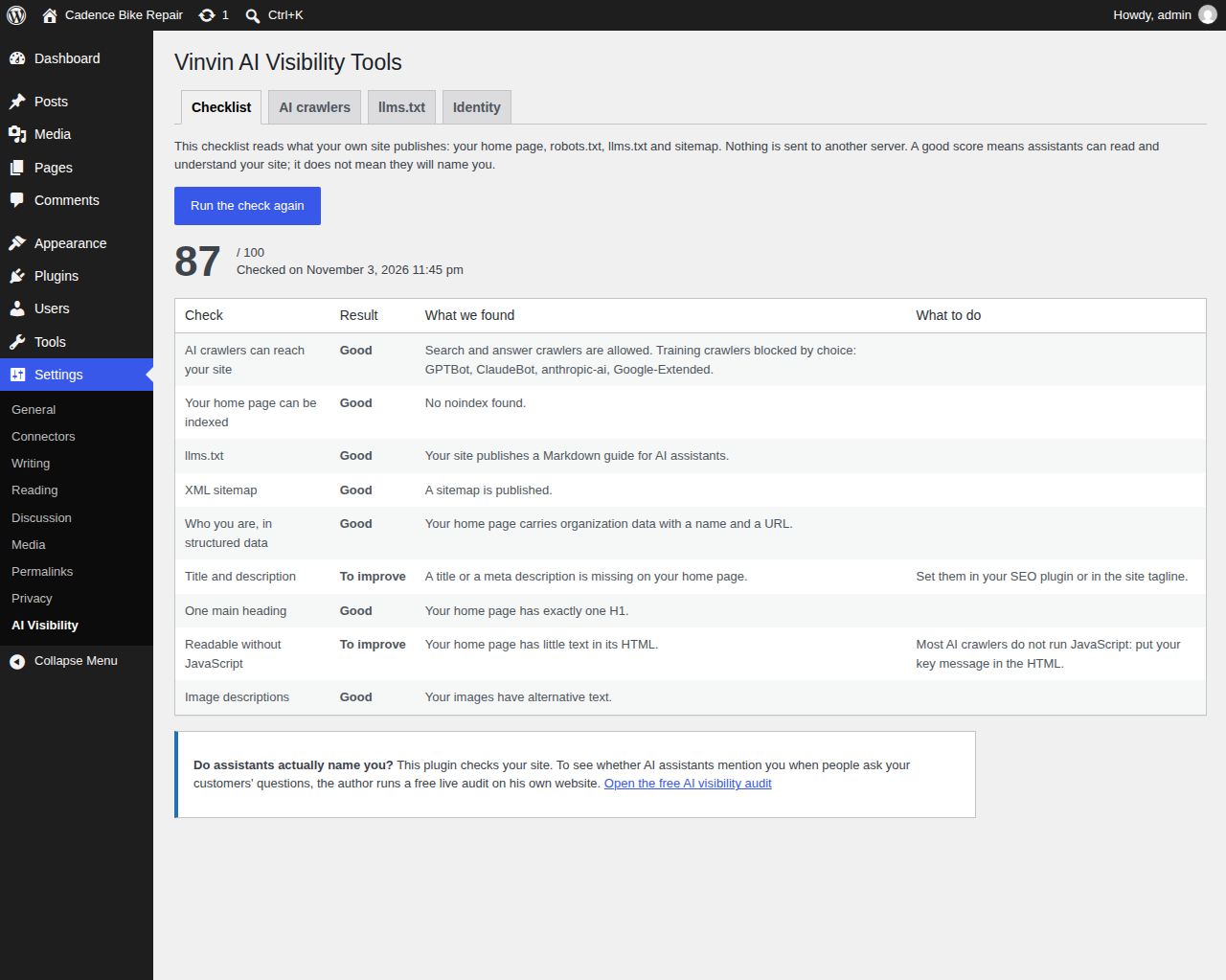
La liste de contrôle, avec le score et les corrections à faire (interface en anglais).
Les robots IA, par usage
Tous les robots IA ne font pas la même chose. Le plugin les range en trois familles, comme ça tu peux décider famille par famille :
| Famille | À quoi elle sert | Exemples |
|---|---|---|
| Recherche et réponses | Trouver des pages à citer et à lier | OAI-SearchBot, Claude-SearchBot, PerplexityBot |
| Sur demande | Lire une page quand quelqu’un interroge un assistant à son sujet | ChatGPT-User, Claude-User, Perplexity-User |
| Entraînement | Utiliser tes contenus pour entraîner des modèles | GPTBot, ClaudeBot, Google-Extended, Applebot-Extended, CCBot |
Tu peux, par exemple, rester visible dans les réponses des assistants tout en refusant l’entraînement. Le plugin ajoute les règles correspondantes au robots.txt que WordPress sert lui-même.
Deux pièges (détectés pour toi) :
- un fichier
robots.txtphysique à la racine du site : ton serveur le sert directement, et les règles du plugin n’ont alors aucun effet ; - le réglage « Demander aux moteurs de ne pas indexer ce site » : tant qu’il est actif, le plugin n’ajoute pas de règle « Autoriser ».
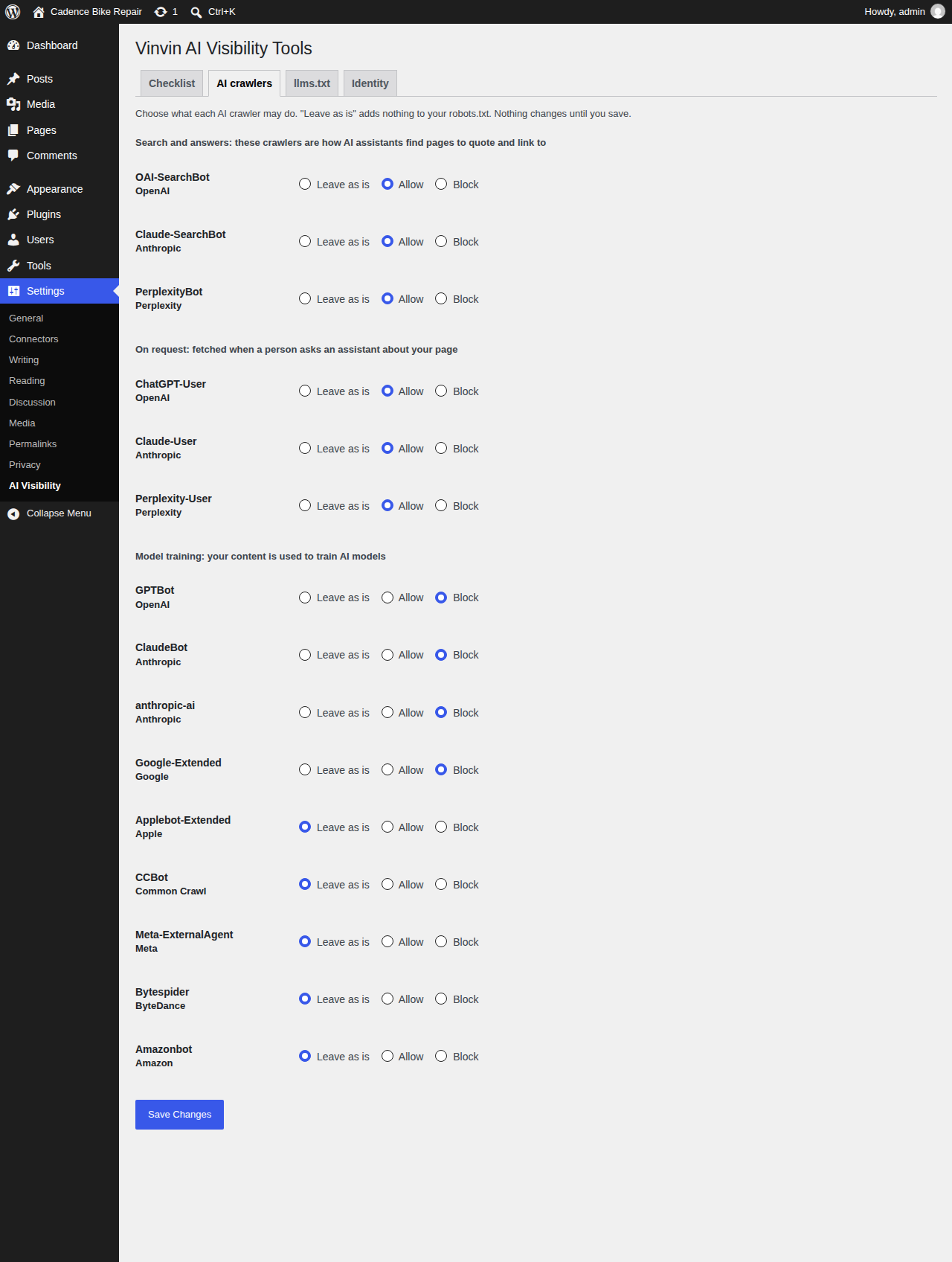
Les robots IA réglés un par un, rangés par usage.
Les extras : llms.txt et données d’organisation
Le llms.txt se règle en quelques champs (résumé, pages clés, nombre d’articles récents) et un aperçu te montre exactement le fichier qui sera publié. Pour les données d’organisation, tu donnes le nom, le logo et les liens vers tes autres pages (réseaux sociaux, fiche d’entreprise).
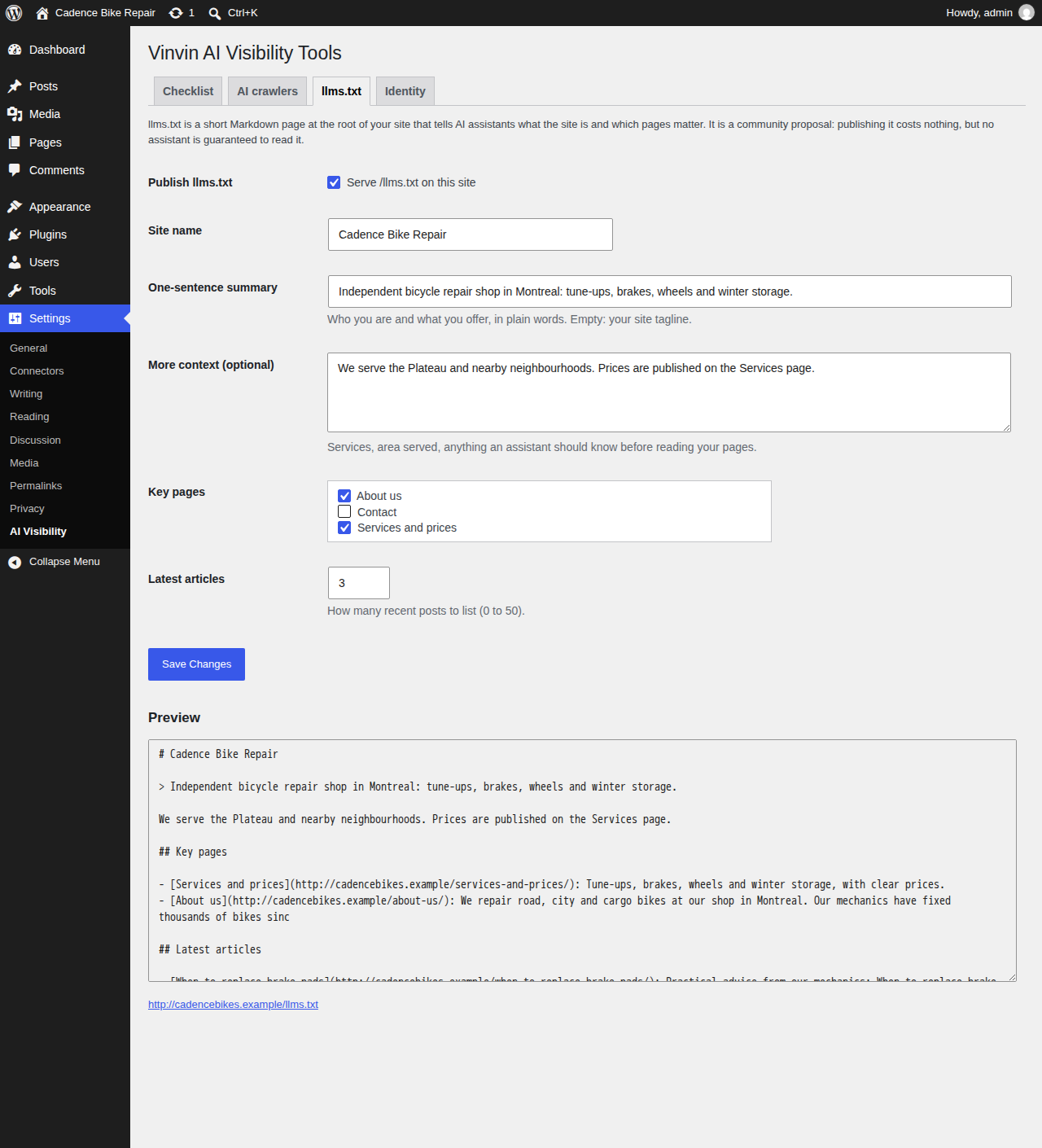
Le llms.txt avec son aperçu.
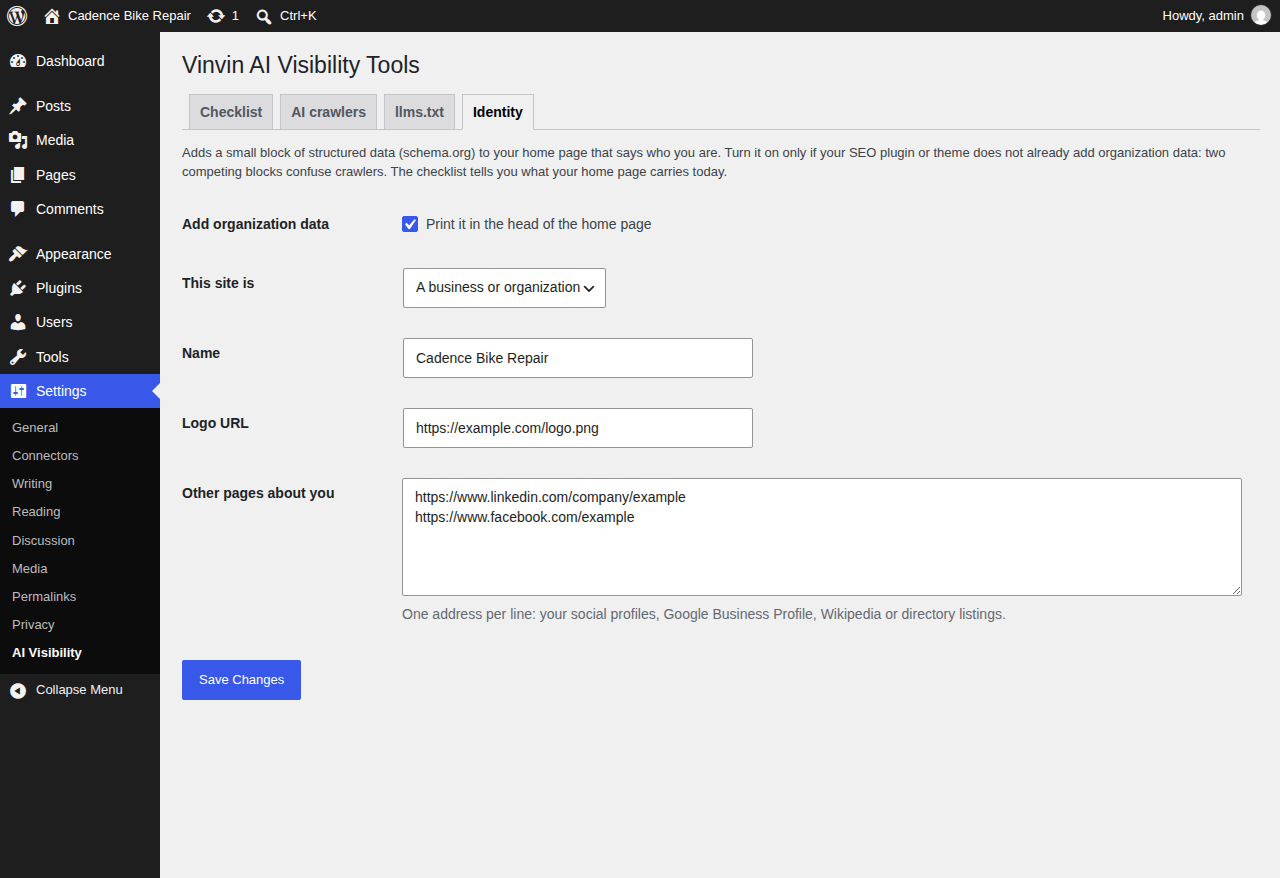
Les données d’organisation de la page d’accueil.
Ce que le plugin ne fait pas
Soyons honnêtes, pas de miracle :
- Il ne promet pas que les assistants vont te citer. Le
llms.txtest une proposition de la communauté : aucun assistant n’est garanti de le lire. Et les règles durobots.txtsont des demandes, que les robots bien élevés respectent. - Il ne mesure pas si les assistants te nomment. Pour ça, j’ai un audit de visibilité IA gratuit qui pose les questions de tes clients en direct à plusieurs assistants.
Vie privée
Rien ne sort de ton site : le plugin ne contacte aucun autre serveur, ne dépose aucun cookie et ne collecte aucune donnée. La vérification n’envoie des requêtes qu’à ton propre site.
Installation
Le plugin est disponible gratuitement dans le répertoire officiel de WordPress. C’est assez simple :
- Installe-le depuis Extensions > Ajouter, puis active-le.
- Ouvre Réglages > AI Visibility et lance la vérification.
- Utilise les onglets AI crawlers, llms.txt et Identity pour activer ce que tu veux. Rien ne change tant que tu n’enregistres pas.
L’interface du plugin est en anglais pour l’instant.
Questions fréquentes
Est-ce que l’activation change mon site ? Non. Les robots sont réglés sur « laisser tel quel », le llms.txt n’est pas publié et aucune donnée structurée n’est ajoutée.
/llms.txt renvoie une erreur 404, pourquoi ? Vérifie que « Publish llms.txt » est coché et enregistré, que les permaliens ne sont pas sur « Simple » et qu’aucun fichier llms.txt physique n’existe à la racine. Si tu as une extension de cache, vide-le.
Est-ce compatible avec Yoast SEO, Rank Math ou All in One SEO ? Oui. Ces extensions peuvent aussi écrire un robots.txt, un llms.txt ou des données d’organisation : garde une seule source pour chacun. La liste de contrôle te montre ce que ton site sert réellement.
Pour aller plus loin
Le plugin te dit si ton site est lisible par les assistants IA. Pour savoir s’ils te nomment, lance l’audit de visibilité IA gratuit. Et si tu veux un coup de main sur ton cas, écris-moi.
Bref, installe-le, lance la vérification, et dis-moi dans les commentaires ce qu’il a trouvé sur ton site !